Physical Address
304 North Cardinal St.
Dorchester Center, MA 02124
Physical Address
304 North Cardinal St.
Dorchester Center, MA 02124

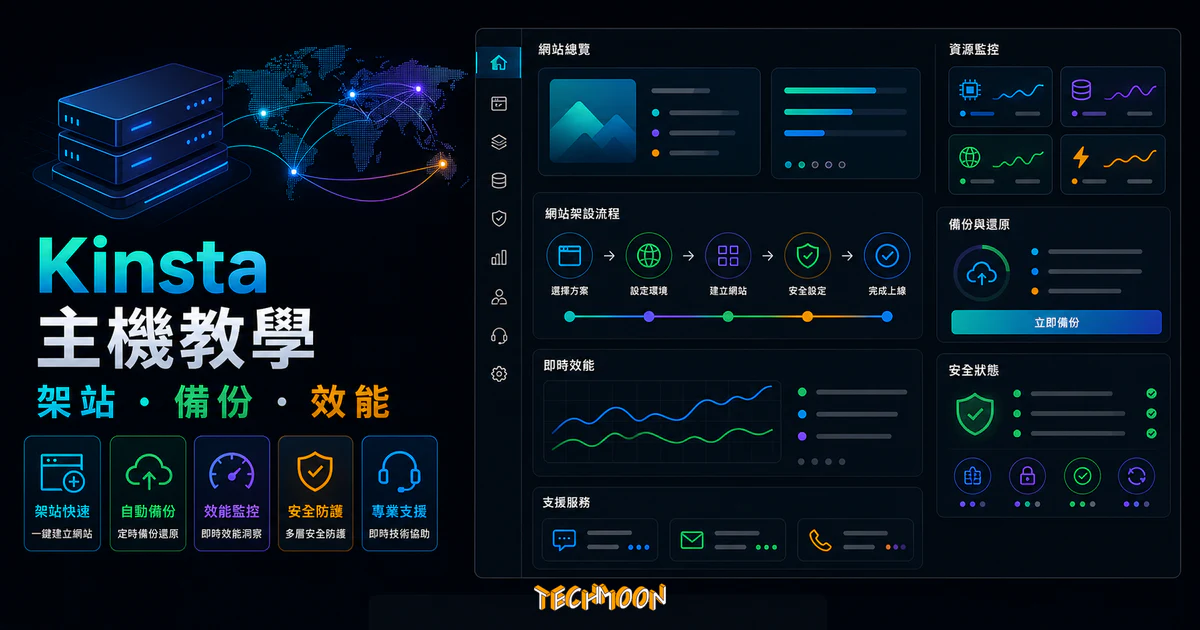
Kinsta 是一家值得推薦的 WordPress 虛擬主機公司。在今天的 Kinsta 主機教學文章當中,我將詳細介紹 Kinsta 的優點和缺點,並與其他受歡迎的虛擬主機進行比較。另外,文章當中也會提供完整的 Kinsta 搬家架站教學以及詳細的主機方案,不論你是第一次購買主機、架設 WordPress 網站,或是想要從別的主機搬家到 Kinsta,都可以在今天的 Kinsta 教學當中找到解答。
用 AI 摘要這篇文章:
Kinsta 是目前評價最高的 Managed WordPress Hosting 之一,搭載 Google Cloud Platform(含台灣 C3D 節點)和 Cloudflare Enterprise CDN,提供從 $30/月起的 WordPress 專屬託管服務。這篇從實際使用經驗出發,分析 Kinsta 的優缺點、最新方案價格、效能表現,並提供從購買到架設 WordPress 網站的逐步教學,讓你判斷它是否適合你。
不管你是第一次購買主機的新手,還是想從其他虛擬主機搬家的站長,這篇都能幫你做出判斷。文中也會和市面上熱門的 WordPress 主機做橫向比較,讓你清楚知道 Kinsta 的定位和價值。
目錄
Kinsta 是 2013 年成立的 WordPress 專屬管理式主機商,總部在美國加州。所有主機都運行在 Google Cloud Platform 之上,採用 Premium Tier 網路和 LXD 容器隔離架構,不使用傳統的共享主機環境。客戶涵蓋從個人部落格到 Fortune 500 企業,包括 Asus、Buffer、TripAdvisor 等品牌。截至 2026 年 5 月,Kinsta 在全球 37 個資料中心提供服務,其中包含台灣節點(已升級至 Google C3D 虛擬機器),CDN 則透過 Cloudflare 覆蓋超過 260 個 POPs。
| 評估項目 | Kinsta 表現 |
|---|---|
| 基礎設施 | Google Cloud Platform C3D/C2 VM |
| 資料中心 | 全球 37 個地點(含台灣 C3D) |
| CDN | Cloudflare Enterprise,260+ POPs |
| Uptime SLA | 99.99% |
| 主機特色 | 免費 CDN、每日備份、免費搬家、Staging、免費 SSL、內建 APM |
| 入門價格 | 月付 USD $30 起(單站方案) |
| 退款保證 | 30 天無條件退款 |
| 安全認證 | SOC 2、ISO 27001 |
和一般便宜的虛擬主機相比,Kinsta 走的是「管理式主機」路線。安全性、備份、更新、快取、DDoS 防禦這些技術事項全部由 Kinsta 處理,你只需要專注在網站內容和SEO 排名上。代價是價格比共享主機高不少,Bluehost 入門大約 $2.99/月,而 Kinsta 從 $30/月起。但如果你的網站已經開始產生收入,主機的穩定性和速度會直接影響你的營收,這時候選擇 Kinsta 就不再是單純的花費,而是投資。
透過我們的 Kinsta 專屬購買連結前往註冊,選擇年繳方案可免費獲得 2 個月的主機服務(年繳 12 個月付 10 個月費用)。Kinsta 目前沒有額外的優惠券或折扣碼,年繳優惠已是最實質的省錢方式。部分方案也提供首月免費試用。
很多人不清楚「管理式 WordPress 主機」和「共享主機」的差別。簡單說:共享主機像是租雅房,你跟很多人共用廚房和浴室,有人佔用資源你就跟著受影響;管理式主機像是住商務旅館,房間、網路、清潔全包,有問題直接找櫃台。
| 比較項目 | 共享主機(如 Bluehost) | 管理式 WordPress 主機(Kinsta) |
|---|---|---|
| 伺服器環境 | 與其他用戶共用資源 | 專屬容器隔離,資源獨立 |
| 技術管理 | 需自行處理大部分技術問題 | 全程代管:安全、備份、更新、WAF |
| 速度最佳化 | 通用環境,未針對 WordPress 調校 | 針對 WordPress 深度最佳化(Redis、Edge Caching) |
| 客服專業度 | 通用客服 | WordPress 專家級客服(24/7) |
| CDN | 通常需自行設定 | 內建 Cloudflare Enterprise CDN |
| Staging 環境 | 多半不提供或需付費 | 一鍵建立測試環境 |
| 搬家服務 | 通常需自行處理或使用外掛 | 免費無限次專業搬家 |
| 價格 | 月付 $2.99 起 | 月付 $30 起 |
如果你的網站剛起步、流量不高,用 Bluehost 或 SiteGround 這類共享主機就夠了,一個月花不到 5 塊美元。但當網站每天有幾千個訪客、開始靠網站賺錢,升級到管理式主機就變得合理。Kinsta 的定位是:給那些「認真看待網站速度、穩定性與安全性」的人用的。想深入了解不同主機類型的讀者,可以參考我們的虛擬主機種類介紹。預算更有限的人也可以考慮 Hostinger 或 HostGator,這兩家都是入門級的熱門選擇。
Kinsta 在 2025 年底進行了方案重整,目前分為「單站方案」和「多站方案」兩大類。單站方案適合只需要一個網站的個人站長和中小企業;多站方案適合需要管理多個 WordPress 網站的接案者和代理商。所有方案都包含:免費 SSL 憑證、每日自動備份、免費搬家、Cloudflare Enterprise CDN、24/7 專家客服、Staging 環境、Managed WAF 和 DDoS 防禦。
| 方案名稱 | 月付價格 | 年付價格 | 網站數 | 儲存空間 | Server 頻寬 | CDN 頻寬 |
|---|---|---|---|---|---|---|
| Single 20GB | $30 | 年繳省 2 個月 | 1 | 10 GB | 20 GB | 125 GB |
| WP 2 | $70(年付 $59) | 年繳省 2 個月 | 2 | 20 GB | 40 GB | 250 GB |
| WP 5 | $115(年付 $96) | 年繳省 2 個月 | 5 | 30 GB | 65 GB | 500 GB |
| WP 10 | $225(年付 $188) | 年繳省 2 個月 | 10 | 40 GB | 125 GB | 750 GB |
| WP 20 | $340(年付 $284) | 年繳省 2 個月 | 20 | 50 GB | 250 GB | 1,000 GB |
| WP 40 | $450(年付 $375) | 年繳省 2 個月 | 40 | 60 GB | 500 GB | 1,500 GB |
除了上述方案,Kinsta 也提供 Agency 方案(年付 $284 起)和 Enterprise 客製化方案($500/月起),後者支援專屬伺服器、SOC 2 和 ISO 27001 合規,適合大型企業或有嚴格資安需求的組織。
Single 20GB適合只有一個網站的個人站長。10 GB 空間對以文字為主的 WordPress 網站相當充裕,即使有幾百篇文章也很難超過 5 GB。如果你剛起步或只有一個網站需要託管,這個方案就夠了。透過我們的 Kinsta 專屬連結購買並選擇年繳,等於付 10 個月使用 12 個月。
WP 5是 C/P 值最高的方案,也是最多人購買的選項。5 個網站額度、30 GB 空間和 500 GB CDN 頻寬,適合流量穩定成長的網站或需要多個網站(官網、部落格、活動頁分開管理)的中小企業。年付每月只要 $96。
Kinsta 所有方案都有 30 天退款保證,你可以在購買後一個月內無條件取消並獲得全額退款。和其他主機商動輒要求一次買三年才有折扣的做法不同,Kinsta 的按月計費模式彈性更大,隨時可以升降級,不用擔心被長約綁住。
Kinsta 的效能優勢來自多層堆疊:Google Cloud C3D 虛擬機器的運算能力、LXD 容器的資源隔離、Nginx + HTTP/2 和 HTTP/3 支援、Redis 物件快取、以及 Cloudflare Enterprise CDN 的邊緣快取。這些你都不需要自己設定,Kinsta 全部在底層配好了。
在 Kinsta 上建立全新的 WordPress 網站,不做任何快取外掛安裝或效能調校的情況下,TTFB(Time to First Byte)大約在 180ms 以下,頁面完全載入時間不到 1 秒。相較之下,很多共享主機在預設狀態下的 TTFB 都在 400-800ms 之間。這個差距會直接反映在SEO 排名和使用者體驗上。網站速度對 SEO 的影響可以參考這篇網站速度與 SEO 關聯分析。
台灣和亞洲使用者尤其受益。Kinsta 在台灣的資料中心已升級至 Google C3D VM,從亞洲各主要城市連線到台灣節點的延遲通常在 50ms 以內。內建的 Cloudflare Enterprise CDN 在全球有 260+ POPs,靜態資源會自動從最近的節點提供。
Kinsta 提供多層防護:網路層有 Cloudflare DDoS 防禦和 Managed WAF(Web Application Firewall);應用層有自動化惡意程式掃描與移除;資料層有免費 SSL 憑證(含萬用字元支援)和自動化每日備份。Kinsta 也通過了 SOC 2 和 ISO 27001 認證,這對有合規需求的企業來說是重要的參考指標。
備份保留 14 天(WP 20 以上方案為 20 天),你也可以隨時手動建立備份點,次數沒有限制。還原只需在 MyKinsta 後台點幾下就能完成整個網站的回復,不需要自己處理資料庫匯入匯出。比起很多共享主機需要額外安裝備份外掛或購買付費備份服務,Kinsta 把這個功能直接整合在方案中。如果需要更高的備份頻率,Kinsta 也提供每 6 小時或每小時的加購選項。
Kinsta 沒有使用 cPanel 或 Plesk,而是開發了自製的 MyKinsta 管理介面。操作邏輯清晰、視覺乾淨,即使不懂主機技術也能很快上手。在 MyKinsta 中你可以管理所有網站、查看流量分析、設定快取和 CDN、管理備份、建立 Staging 環境、設定 301/302 重新導向、查看 Log 紀錄、封鎖 IP 等。他們也提供了內建的 APM(Application Performance Monitoring)工具,可以在幾分鐘內找出效能瓶頸。
客服是 Kinsta 的核心競爭力。全部客服人員都是 WordPress 專家級工程師,不是外包的通用客服。回應速度通常在 2 分鐘以內,而且不只處理主機問題,連 WordPress 本身的技術問題(外掛衝突、資料庫連線錯誤、佈景主題設定)也能協助排查。提供 24/7 全天候線上聊天支援,支援 8 種語言。
一篇好的評價不應該只講優點。以下整理 Kinsta 幾個需要認真考慮的限制:
光看 Kinsta 自己的數據可能沒什麼感覺,拉出來跟其他主機商一比就很清楚了。
| 比較項目 | Kinsta | Bluehost |
|---|---|---|
| 主機類型 | 管理式 WordPress 主機 | 共享主機(含 VPS 選項) |
| 基礎設施 | Google Cloud Platform | 自建機房 |
| 入門價格 | $30/月 | $2.99/月 |
| 免費網域 | 無 | 贈送第一年免費 |
| 免費 Email | 無 | 有 |
| CDN | Cloudflare Enterprise(內建) | Cloudflare(需自行設定) |
| 備份 | 每日自動 + 手動無限次 | 需額外購買或使用外掛 |
| 客服 | WordPress 專家級 24/7 | 通用客服 |
| 退款保證 | 30 天 | 30 天 |
Bluehost 適合剛起步、預算有限的新手,它是 WordPress.org 官方推薦的主機商之一,便宜好用是最大優勢。當網站流量成長到需要更快的速度和更穩定的環境時,Kinsta 會是更好的選擇。兩者定位不同,選哪個取決於你目前的階段和預算。
| 比較項目 | Kinsta | SiteGround |
|---|---|---|
| 入門價格 | $30/月 | $3.99/月(首購) |
| 續約價格 | $30/月(不變) | $17.99/月(續約後) |
| 基礎設施 | Google Cloud Platform C3D | Google Cloud Platform |
| CDN 等級 | Cloudflare Enterprise | Cloudflare 免費版 |
| 免費搬家 | 有(無限次專業搬家) | 有(WordPress 外掛) |
| 客服回應 | 通常 < 2 分鐘 | 通常 < 10 分鐘 |
| 安全認證 | SOC 2、ISO 27001 | 未公開 |
SiteGround 同樣使用 Google Cloud Platform,價格親民很多,是 Bluehost 和 Kinsta 之間的不錯中間選擇。不過在 CDN 等級、客服專業度、安全認證和整體效能上,Kinsta 仍然領先。SiteGround 的續約價格會比首購時貴不少,計算長期成本時需要考慮進去。
更完整的比較可以參考我們整理的WordPress 主機推薦完整比較文章,涵蓋 17 家主機商的速度測試、價格分析和優缺點評比,包含 FastComet、DreamHost 等更多選擇。
透過我們的專屬連結前往 Kinsta 價目表頁面,你會看到分為「For single sites」和「For multiple sites」兩類。選擇時根據三個指標:預計網站數量、預估流量(Server 頻寬)和儲存空間需求。如果不確定流量有多少,從 Single 20GB 開始即可,之後升級不會有問題。
選定方案後點選對應按鈕,進入帳號建立流程。右側方案摘要區塊可以切換月付/年付,年付等於付 10 個月使用 12 個月。需要選擇網域名稱的話,可以先參考我們的網域名稱選擇技巧。
輸入 Email、姓名和密碼。接著來到帳單資訊頁面,選擇公司或個人,填入國家/地區、城市、郵遞區號、地址。如果不確定英文地址怎麼寫,可以參考中華郵政的中文地址英譯服務。填入信用卡資訊後完成購買,整個流程大約 5 分鐘。
購買完成後,登入 MyKinsta 後台。在主畫面點選【WordPress Sites】,然後點擊【Add site】。如果要從別的主機搬家,選擇【Request migration】申請免費搬家。這裡先選【Create site】建立全新網站。
系統會提供三個選項:
選擇 Install WordPress 後,設定網站別名(僅在 MyKinsta 中辨識用),然後選擇資料中心位置。建議選擇離你主要訪客群最近的節點。如果目標讀者在台灣,直接選台灣節點。資料中心離訪客越近,網站回應速度越快,對 SEO 越有利。如果訪客分散在多個國家,Cloudflare Enterprise CDN 會自動從最近節點提供內容。
設定 WordPress 網站名稱、管理員帳號、密碼、Email 和後台語言(選繁體中文)。頁面下方有可預先安裝的選項:WordPress Multisite、WooCommerce、Yoast SEO(SEO 外掛)等,視需求勾選即可,之後也都可以再裝。
點選 Continue 後,系統幾分鐘就能完成安裝。之後你可以開始找適合的WordPress 佈景主題,設計網站外觀。對剛接觸 WordPress 的人,可以參考我們的WordPress 入門介紹,從基礎概念到安裝步驟都有完整說明。
網站建好後,需要把網域名稱綁上去。Kinsta 會自動給你一組「xxx.kinsta.cloud」的臨時子網域用來預覽和設定,但正式上線需要綁上自己的網域。
因為 Kinsta 不贈送免費網域,你需要先在註冊商購買網域。推薦使用 Namecheap,透過我們的 Namecheap 優惠連結,部分網域首購只要 $0.99 美元/年。如果不確定該去哪裡買最便宜,可以用 Domcomp 這個域名比價工具比較各家註冊商的價格。想知道更多省錢方法,可以參考網域註冊最便宜方案教學。
在 MyKinsta 後台進入網站的【Domains】分頁,點選【Add domain】,輸入網域名稱。下方的「Add domain with wildcard (recommended)」建議勾選,這樣主網域和所有子網域都會一起加入管理。關於子網域和子目錄對 SEO 的影響,可以參考這篇子網域與 SEO 的分析文章。
建議所有網域都使用 Cloudflare 進行 DNS 代管。先註冊 Cloudflare 免費帳號並將網域加入。Cloudflare 免費方案就包含 DNS 代管、DDoS 防護和基本 CDN。
加入網域後,Kinsta 會要求你在 DNS 中新增 TXT 紀錄驗證所有權。在 Cloudflare DNS 管理頁面點選【Add record】,Type 選 TXT,填入 Kinsta 提供的 Name 和 Value。儲存後大約等 3 分鐘,Kinsta 就能通過驗證。整個驗證過程大約跑三輪,每輪 3-5 分鐘。
全部通過後,系統會顯示【Point your domain】。根據網域類型設定不同的 DNS 紀錄:
在 Cloudflare 添加紀錄後,回到 Kinsta 點選確認。等待約 5 分鐘,Status 顯示綠色勾勾就代表成功。整個 DNS 設定大約需要 15-20 分鐘。
網域驗證通過後,在網域清單中找到自訂網域,點擊後方的選項圖示,選擇【Make primary domain】。確認勾選【Run search and replace after change】,這會把資料庫中所有舊的臨時子網域網址替換成新網域。確認後點選【Replace】就完成了。完成後建議巡一遍主要頁面,確認內容和連結都正常。
如果你已經有運行中的 WordPress 網站想搬到 Kinsta,Kinsta 提供免費搬家服務。在 MyKinsta 後台點選【Request migration】,提供原網站的 WordPress 後台網址、管理員帳號和密碼,Kinsta 的團隊就會在背景完成搬家。通常 24 小時內完成,期間原網站不受影響。
如果不想提供帳密,也可以用 Kinsta 的搬家外掛手動遷移。搬家完成後,建議做一個簡單檢查:確認所有頁面和文章正常顯示、內部連結指向正確網址、表單和電商功能正常、SSL 憑證已生效。遇到 500 Internal Server Error、502 Bad Gateway、503 Service Unavailable 或 504 Gateway Timeout 等錯誤,直接找 Kinsta 客服幫你排查。
適合 Kinsta 的人:認真經營 WordPress 網站的站長、靠網站產生收入的創業者、為客戶代管網站的接案者和代理商、重視速度和安全性的企業、已經受不了共享主機不穩定而想升級的人。
不適合 Kinsta 的人:預算有限純粹想練習架站的新手(建議先用 Bluehost 或免費主機)、需要 Email 託管服務的人(Kinsta 不提供)、需要跑非 WordPress 程式的人(WordPress 主機方案不支援)、網站流量極大需要完全客製化基礎設施的大型企業(這類需求建議直接看 Kinsta Enterprise 或其他雲端方案)。
推薦。MyKinsta 後台簡單直覺,所有主機技術問題都有客服幫忙處理,架好網站後幾乎不用管主機設定,可以專心在內容創作上。不過如果預算有限,也可以先用 Bluehost 練習架站,等流量成長後再升級到 Kinsta。兩種路線都可行,取決於預算和對速度的要求。
Kinsta 在業界評價相當高。採用 Google Cloud Platform 企業級基礎設施,搭配 Cloudflare Enterprise CDN 和針對 WordPress 深度最佳化的環境。G2 上有 4.8 星評分和 1,200+ 則評論,Trustpilot 也維持在 4.7 分以上,在速度、穩定度和客服品質方面幾乎所有第三方評測都給出高分。
WordPress 主機方案確實只支援 WordPress。不過 Kinsta 也推出了 Application Hosting(支援 Node.js、Python 等)和 Database Hosting(MySQL、Redis 等),這些是額外的計費服務,和 WordPress 主機方案分開。
Kinsta 不會在你超過限制時直接關站。他們會在 80% 和 100% 使用率時發送 Email 通知,你可以選擇升級方案或支付超額費用。超額費用按實際超出量計算。建議在經常性超出上限之前先升級方案,長期更划算。
Kinsta 不提供 Email 託管。如果你需要自訂網域的 Email(例如 [email protected]),建議搭配 Google Workspace 或 Microsoft 365。另一個免費替代方案是 Cloudflare 的 Email Routing 功能,可以將自訂網域的 Email 免費轉寄到你的 Gmail 或其他信箱。
在 MyKinsta 後台直接切換方案,不需要額外遷移或停機。升級時按剩餘天數比例計算差額,降級在下一個計費週期生效。整個過程不影響網站正常運作,隨時可以根據實際需求彈性調整。
Kinsta 和一般便宜主機走的是完全不同的路線。雖然入門價格比共享主機高出不少,但 Google Cloud 企業級架構、Cloudflare Enterprise CDN、24/7 WordPress 專家客服、免費搬家、Staging 環境、每日備份、SOC 2 認證這一整套服務,對於認真經營網站的站長來說物有所值。特別是當網站已經開始產生收入,或者你是為客戶代管網站的接案者,主機的穩定性和速度會直接影響信譽和收入。
如果你還在猶豫要選哪家主機,建議先看我們的WordPress 主機推薦完整比較,看各家優缺點和價格差異。預算有限的話,Bluehost 是最經濟實惠的入門選擇;想要追求速度和穩定性的話,就給 Kinsta 一個機會。所有方案都有 30 天退款保證,透過我們的專屬連結購買並選擇年繳,還可以免費獲得 2 個月的主機服務。有任何問題,歡迎在下方留言討論。